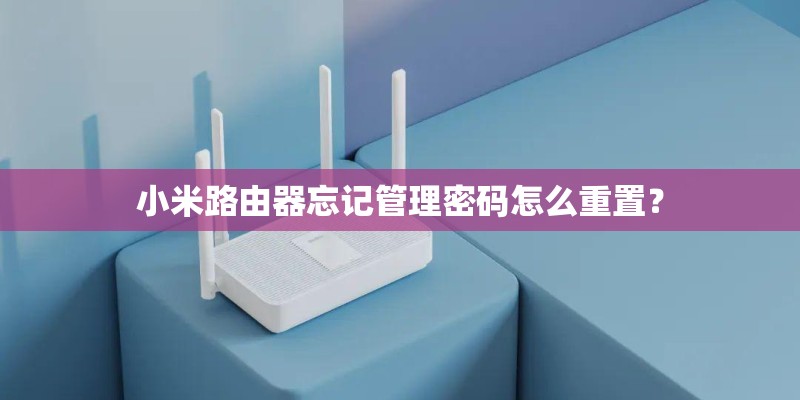
小米路由器忘记管理员密码需要通过以下七个步骤重置。
密码重置方法:

一、一、首先,一般情况下我们都会在使用小米路由器的情况下绑定其小米账号,所以我们点击打开手机中安装的小米路由器App,在首页面点击“登录”按钮。
二、接下来,手机应用会自动检测到当前所使用的小米账号,我们点击选择使用当前的小米账号登录该App管理页面。
三、接下来,我们会看到当前路由器管理页面中访问网络的设备,我们点击页面右下角中的“工具箱”选项。
四、在工具箱页面中,我们点击选择第一个选项“路由器设置”菜单,点击之后即可进入路由器设置页面。
五、在设置页面中,我们点击选择“重置管理员密码”选项,点击之后我们即可进入后台管理页面中的管理员密码重置页面。
六、这样,在不需要输入原先管理员登录密码的情况下,我们就可以重新设置一个新的密码。我们在该页面中输入两次新的管理员登录密码,并点击确定按钮。
七、接下来,App将显示正在更改路由器的设置,我们等待设置保存之后就可以尝试再次打开路由器的管理页面,输入新的管理员密码即可登陆啦。
路由器管理密码是登陆路由器后台管理界面所需要输入的密码;输入密码总是提示错误可能是忘记了管理密码导致管理密码输入错误、或者是管理密码输入错误。管理密码与WiFi密码不同,建议注意区分。WiFi密码是手机、电脑、pad等上网设备连接WiFi时所需要输入的密码。如果忘记了管理密码可以通过重置路由器的方法来解决。
扩展资料重置路由器方法、重置后硬盘数据:用较细的物体长按路由器背面的reset键8秒钟即可重置路由器。重置路由器不会清除硬盘内保存的个人数据,会重置所有的设置信息。
为了保护路由器的管理后台不被他人访问,建议将路由器管理密码和WiFi密码设置为不同密码。
可根据指示灯的颜色和是否闪烁来判断路由器状态:
(1)蓝灯亮:系统正常运行,uboot刷机成功。
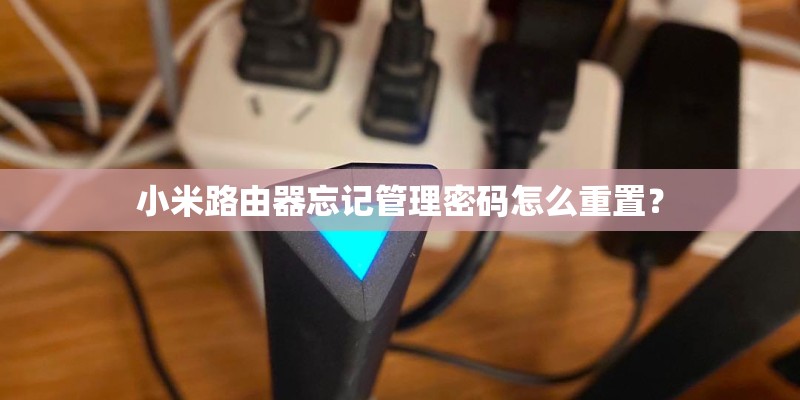
(2)蓝灯闪烁:系统有新版本可更新。
(3)黄灯亮:Boot启动中,系统启动中,路由器reset。
(4)黄灯闪烁:硬盘格式化,修复硬盘状态,uboot刷机状态。
(5)红灯亮:系统崩溃,uboot刷机失败。
(6)红灯闪烁:进入小系统模式或者恢复系统模式。
参考资料:
小米官网-小米路由器常见问题与解决方法